Guida
Guida a Pocket Calendars
Scopri come utilizzare Pocket Calendars, organizzare appuntamenti e promemoria, collegare i tuoi calendari e personalizzare l’app.
1. Inizia a usare Pocket Calendars
Puoi utilizzare Pocket Calendars su iPhone, iPad, Android e dal browser del tuo computer.
- Apri Pocket Calendars o vai su admin.pocketcalendars.app.
- Scegli se utilizzare l’app con o senza account.
- Per creare un account, accedi con Apple, Google oppure con email e password.
- Collega i calendari che utilizzi già.
- Scegli la vista che preferisci.
Senza un account, i tuoi dati restano sul dispositivo. Con un account puoi ritrovare calendari e promemoria sui tuoi dispositivi.
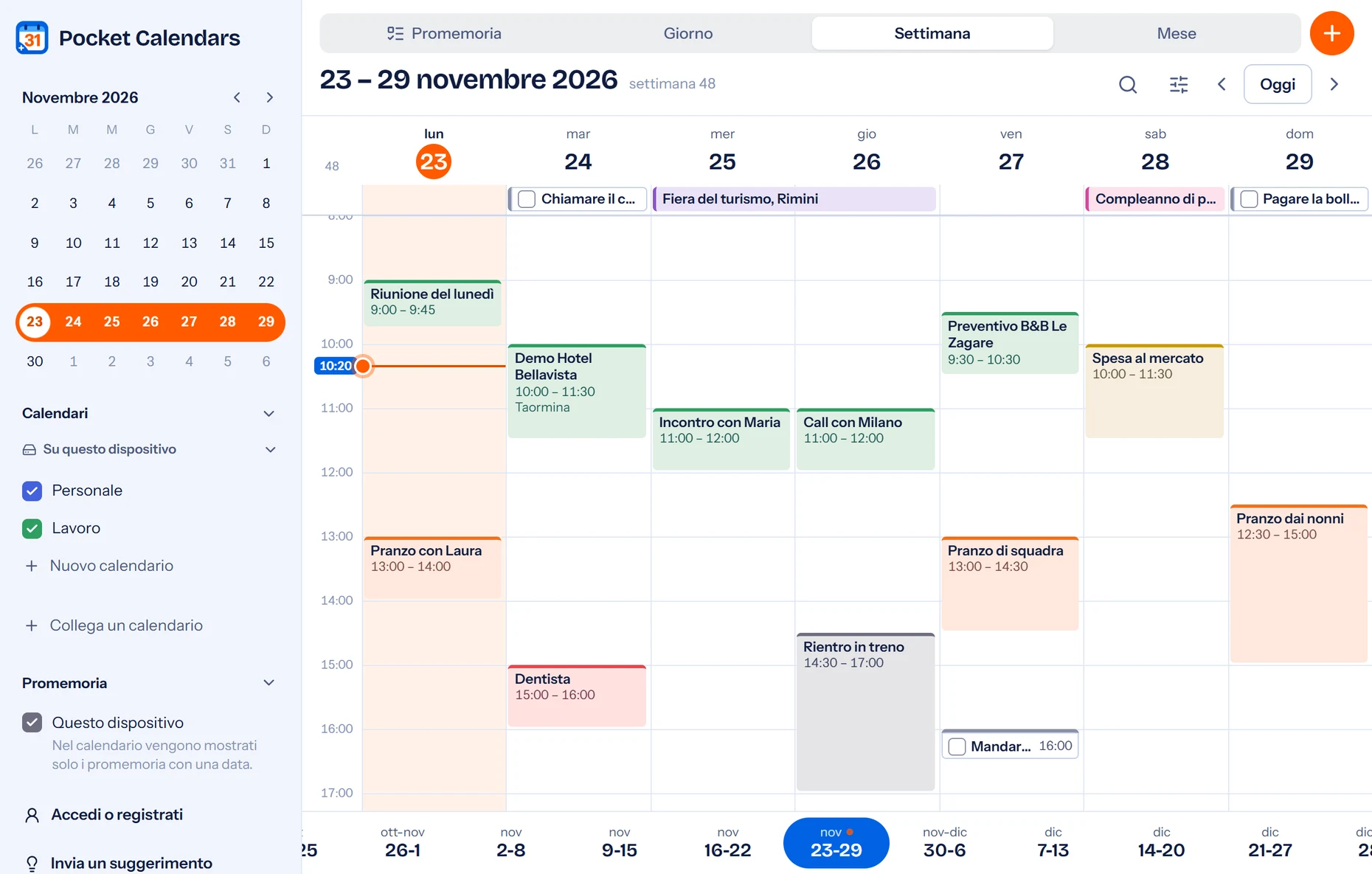
2. Scegli come visualizzare i tuoi impegni
Pocket Calendars ha quattro viste, ognuna con diverse modalità di visualizzazione.
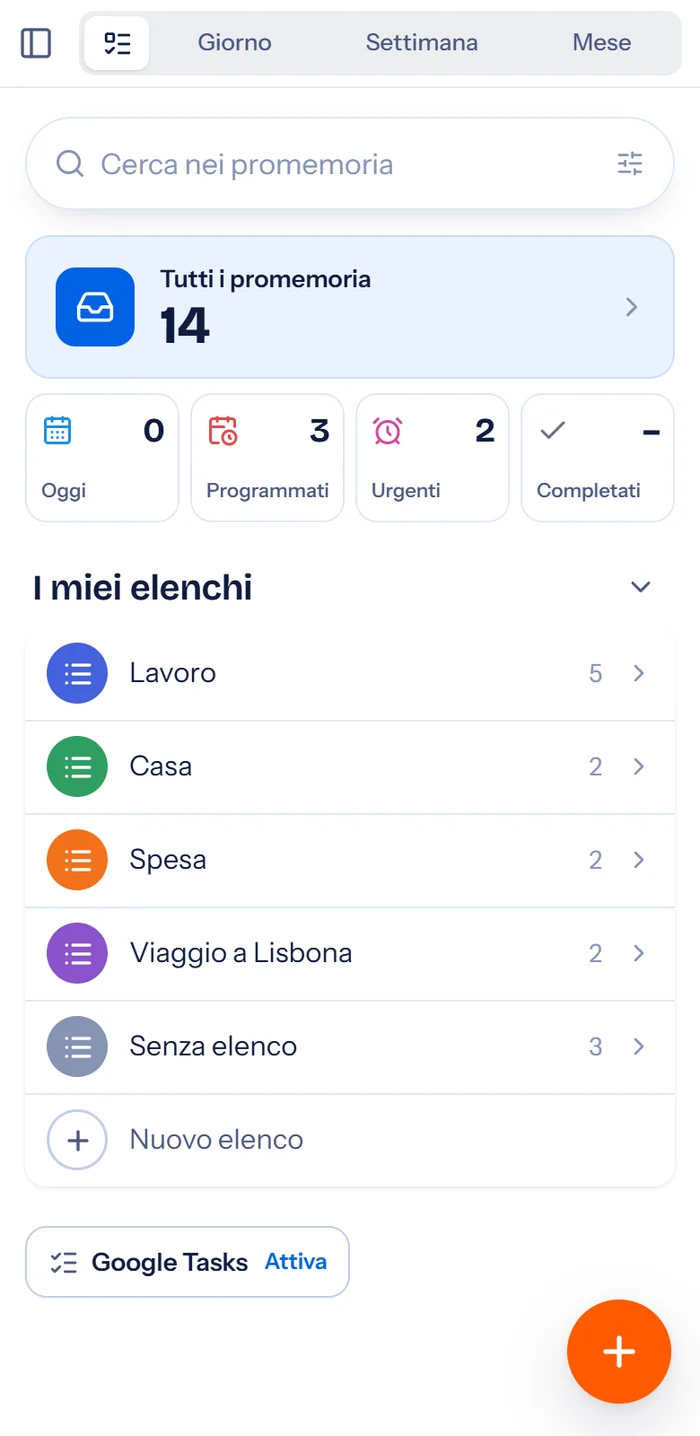
Vista Promemoria
Organizza le cose da fare e consulta i tuoi elenchi.
- Seleziona «Promemoria».
- Scegli un elenco oppure uno dei riquadri in alto.
- Usa la lente per cercare un promemoria.
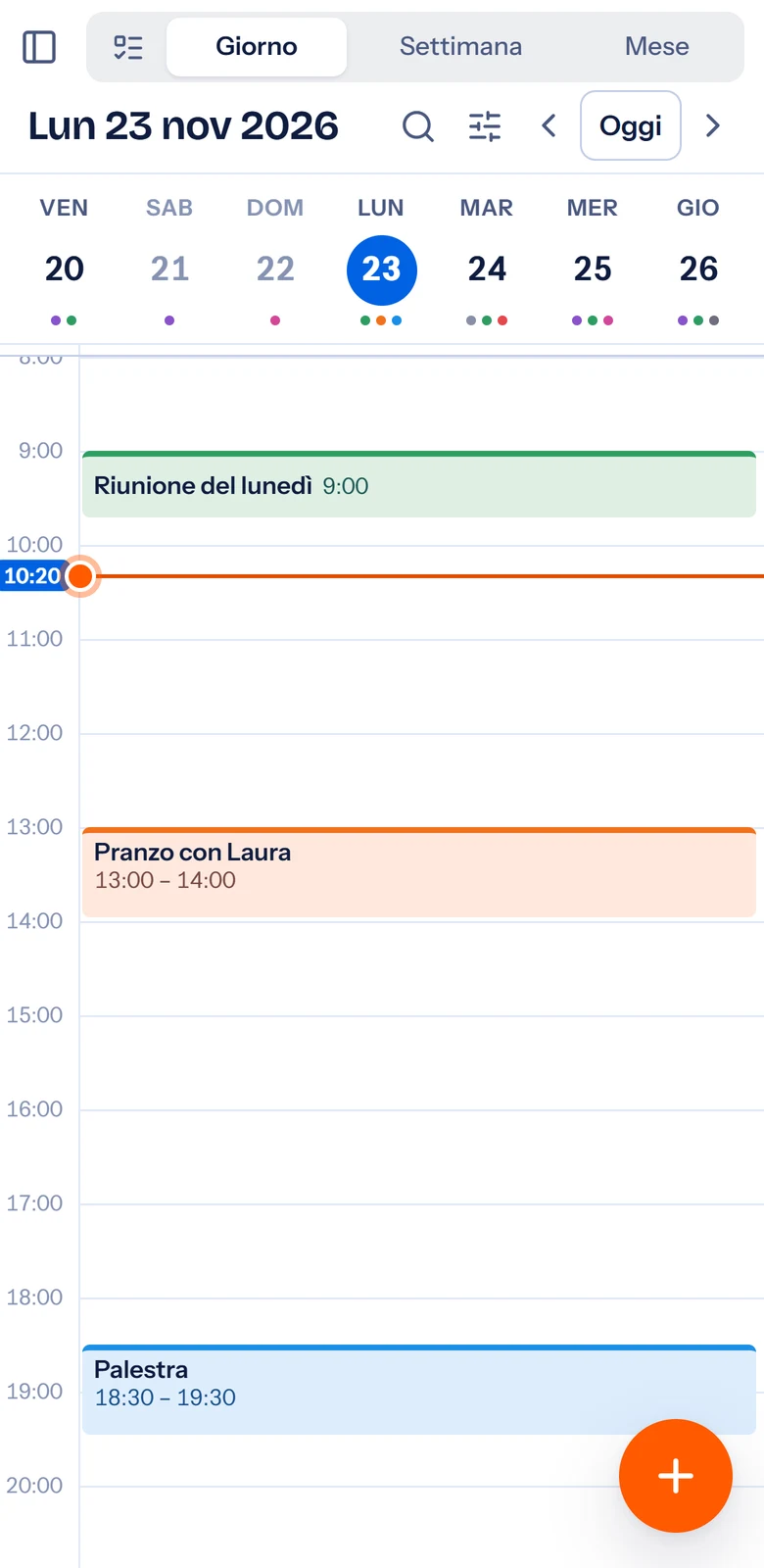
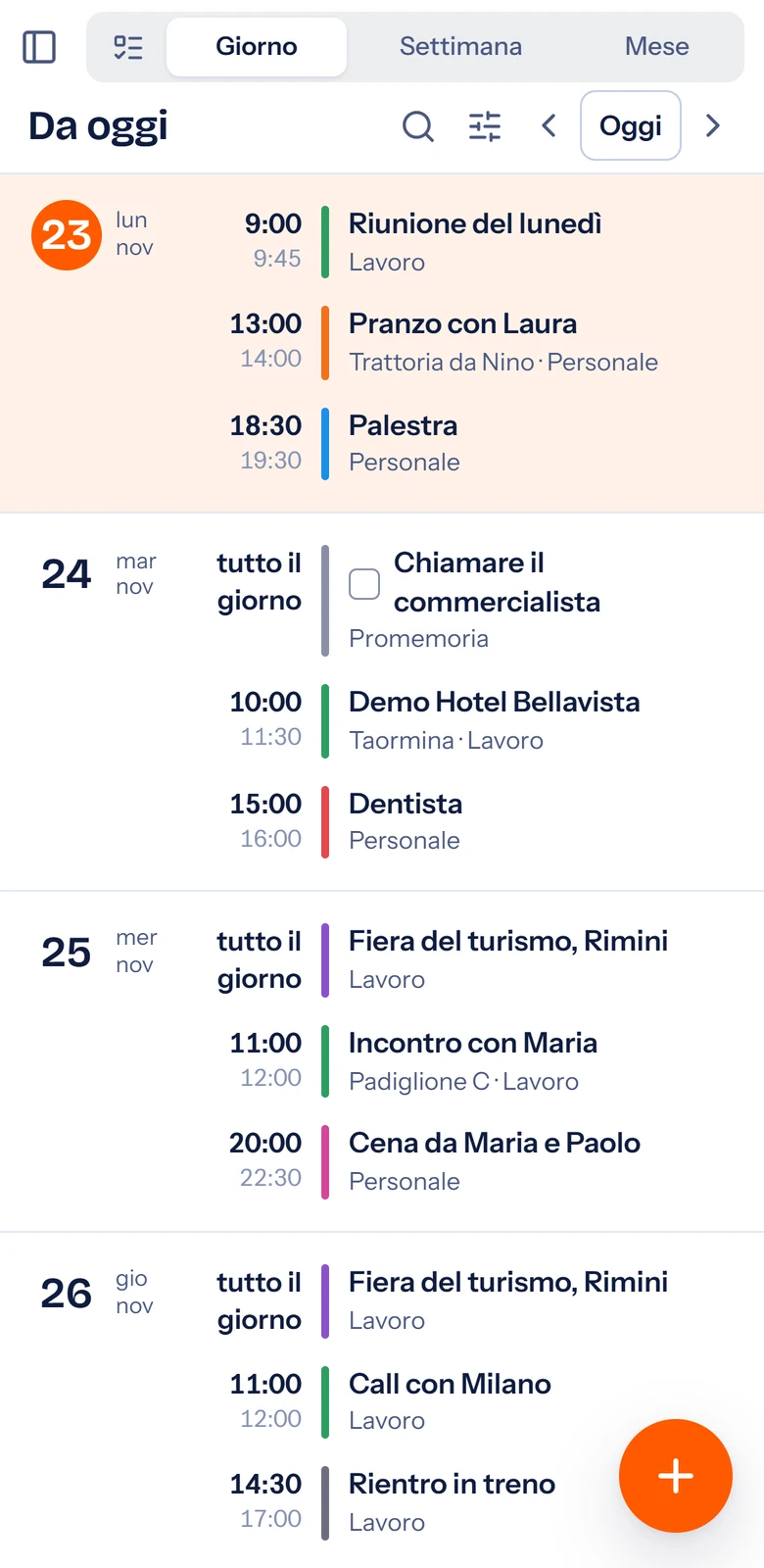
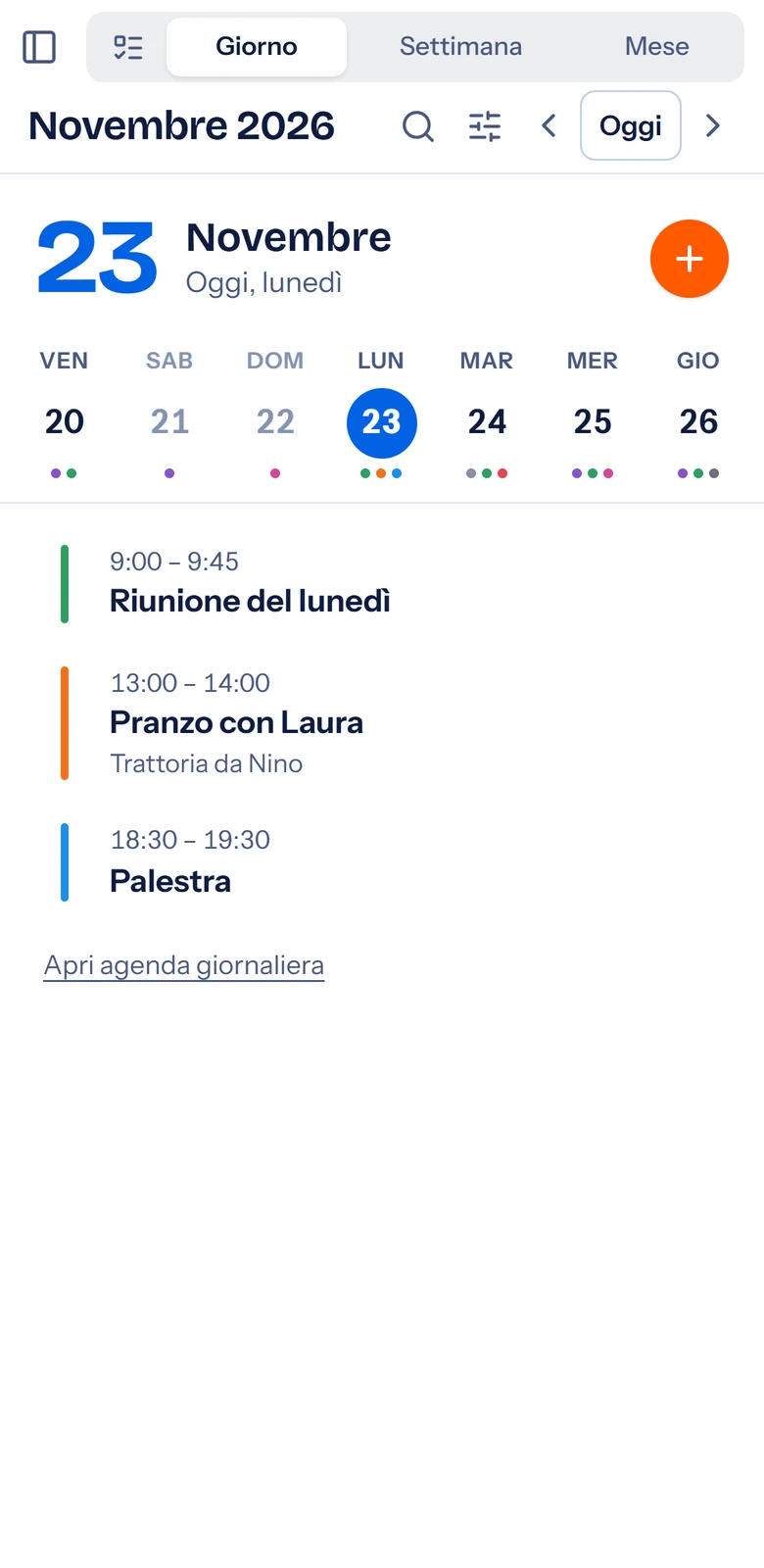
Vista Giorno
Scegli come visualizzare gli appuntamenti di uno o più giorni.
- Seleziona «Giorno».
- Tocca il tasto delle regolazioni accanto alla lente.
- Scegli una delle tre modalità disponibili.
- Giorno singolo
- Visualizza le ore di un giorno.
- Elenco
- Visualizza gli appuntamenti uno sotto l’altro.
- Sequenza
- Visualizza gli appuntamenti in sequenza.
Vista Settimana
Visualizza la settimana come un’agenda di carta oppure con le ore.
- Seleziona «Settimana».
- Tocca il tasto delle regolazioni accanto alla lente.
- Scegli se visualizzare un giorno per riga oppure le ore.
- Scegli quanti giorni mostrare tra 3, 5 e 7.
- Attiva «Mostra anche gli orari disponibili» per vedere gli spazi liberi tra gli appuntamenti.
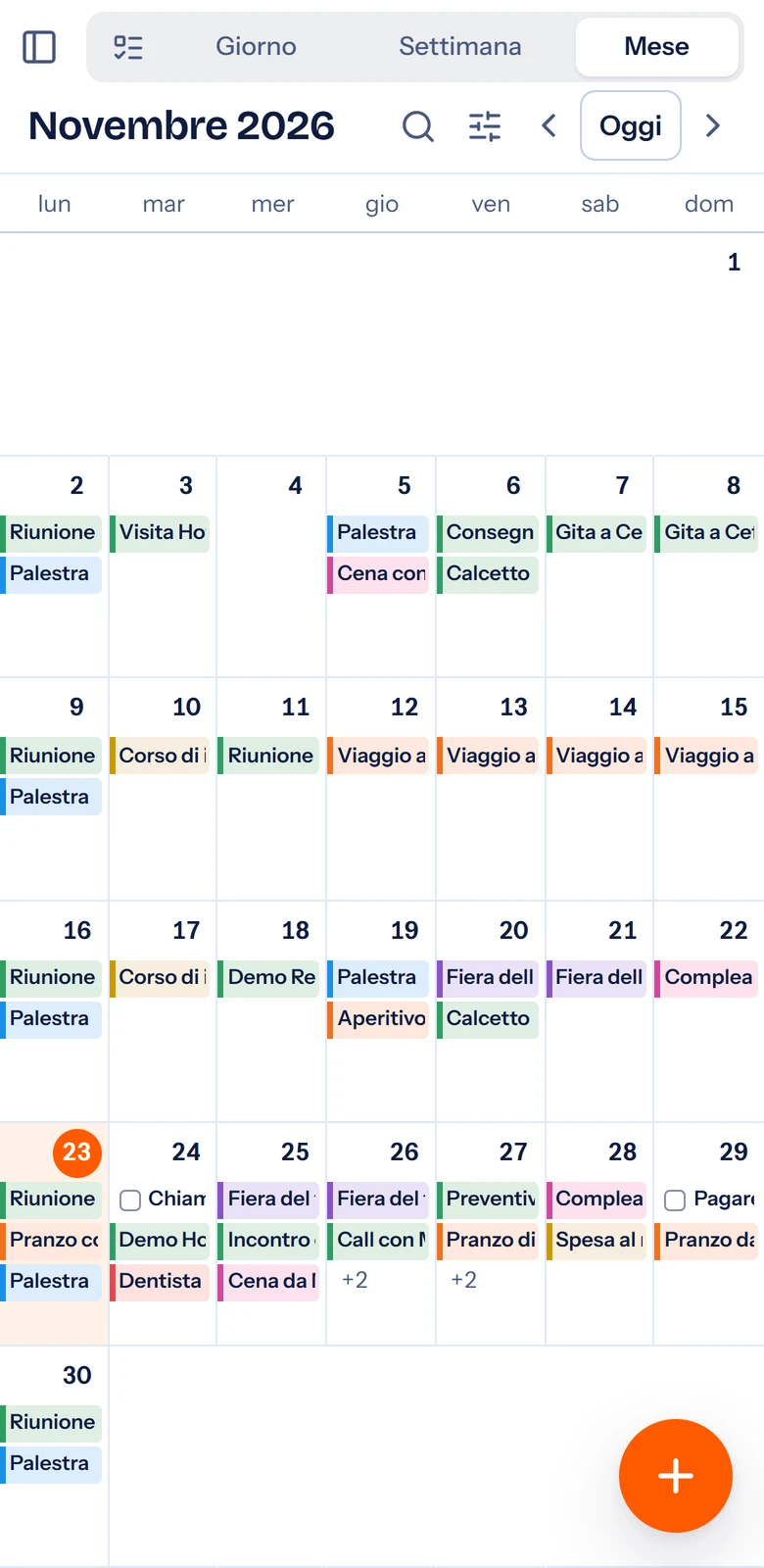
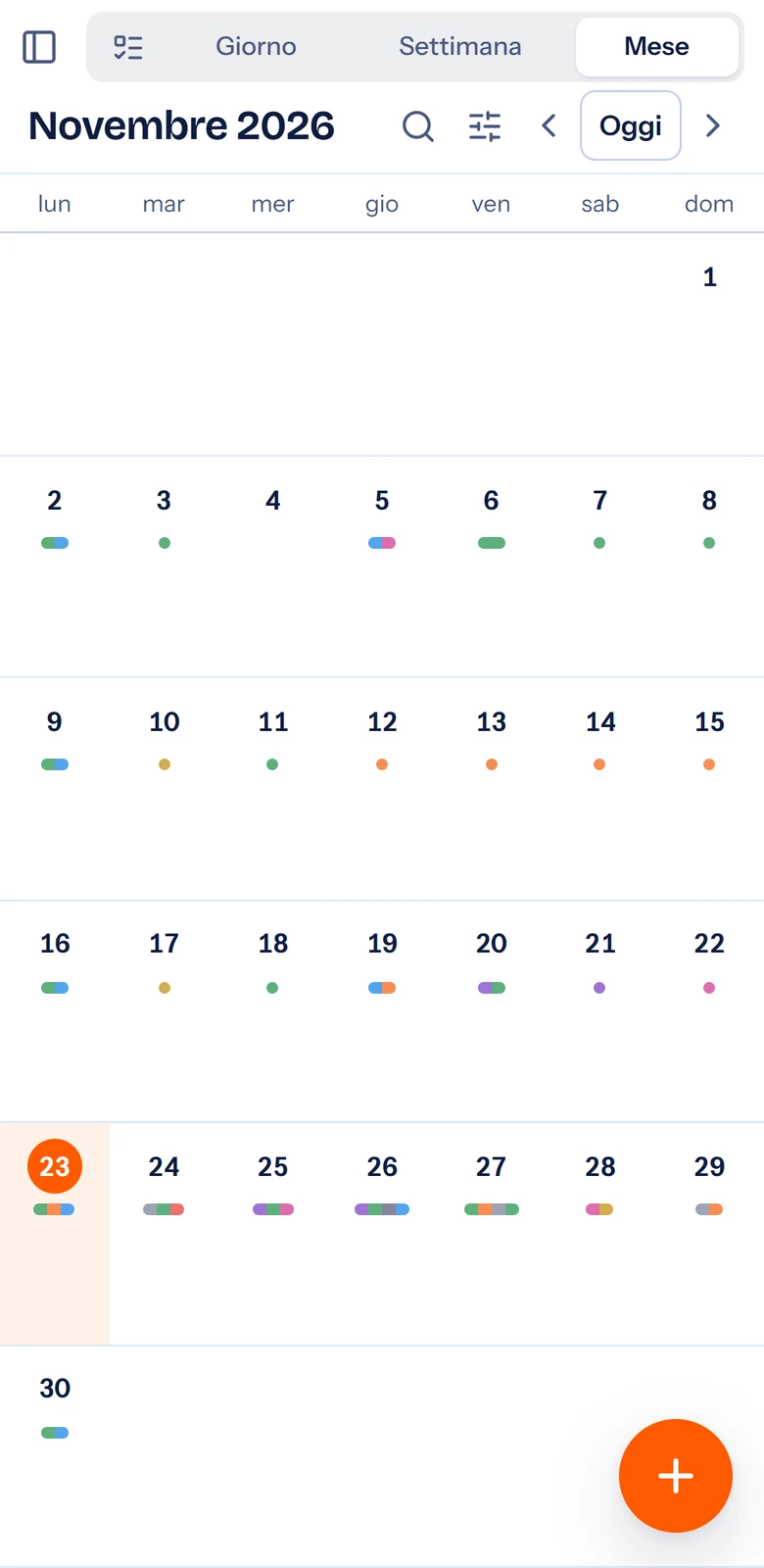
Vista Mese
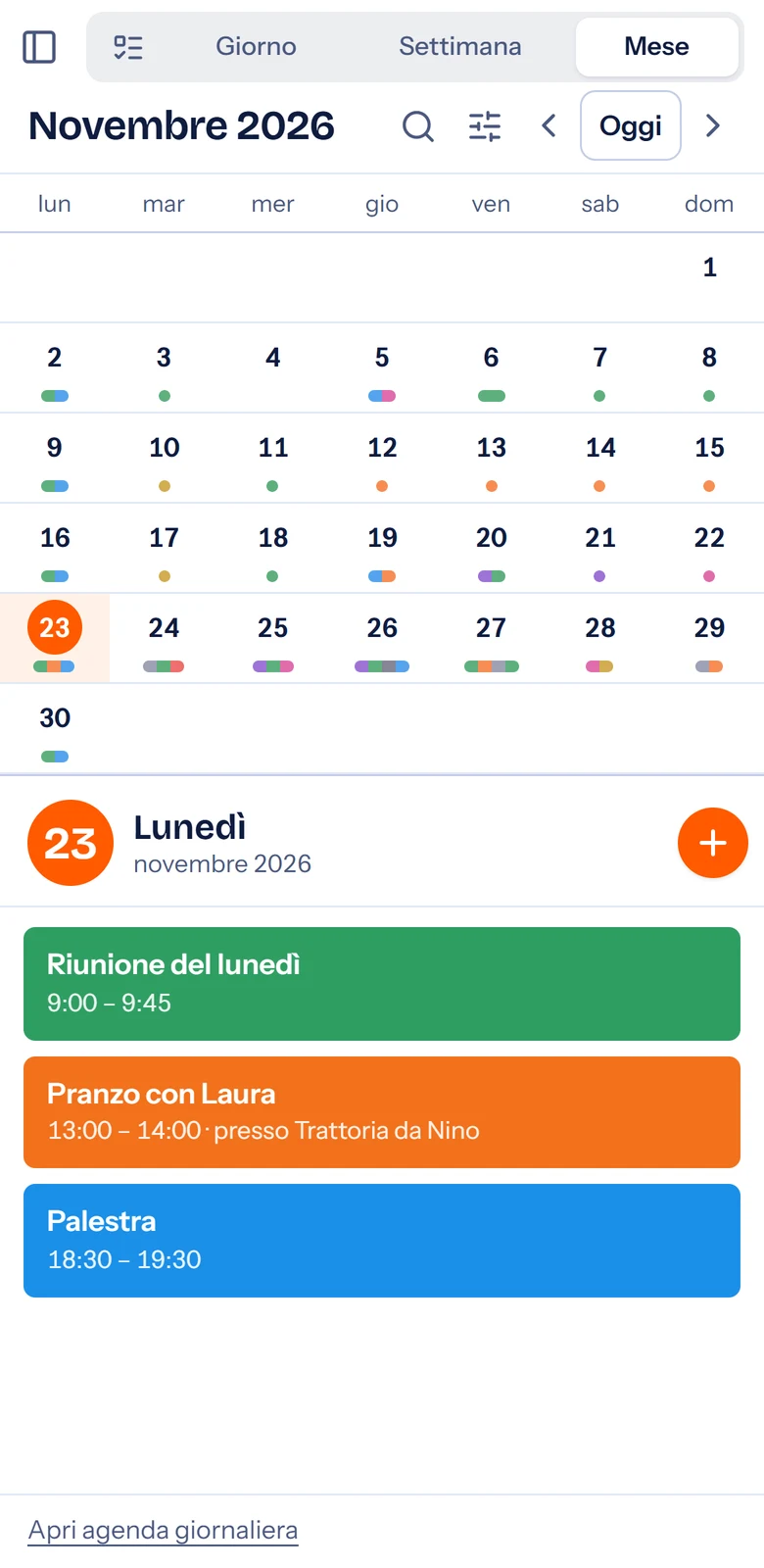
Consulta gli appuntamenti di tutto il mese e scegli come visualizzarli.
- Seleziona «Mese».
- Tocca il tasto delle regolazioni accanto alla lente.
- Scegli tra Standard, Compatta, Elenco e Sequenza.
Spostati nel calendario
Puoi passare da un periodo all’altro senza cambiare vista.
- Sul telefono, scorri verso destra o sinistra.
- Passa al giorno, alla settimana o al mese precedente o successivo.
- Tocca la data in alto per tornare a oggi.
3. Crea e gestisci gli appuntamenti
Aggiungi un appuntamento
Puoi inserire un appuntamento compilando i campi oppure usando la scrittura veloce.
- Tocca il tasto arancione +.
- Scrivi il titolo dell’appuntamento.
- Seleziona la data e l’ora.
- Scegli il calendario in cui aggiungerlo.
- Aggiungi eventuali dettagli.
- Tocca «Salva».
Su iPad e sui telefoni pieghevoli la scheda dell’appuntamento si apre al centro dello schermo.
Usa la scrittura veloce
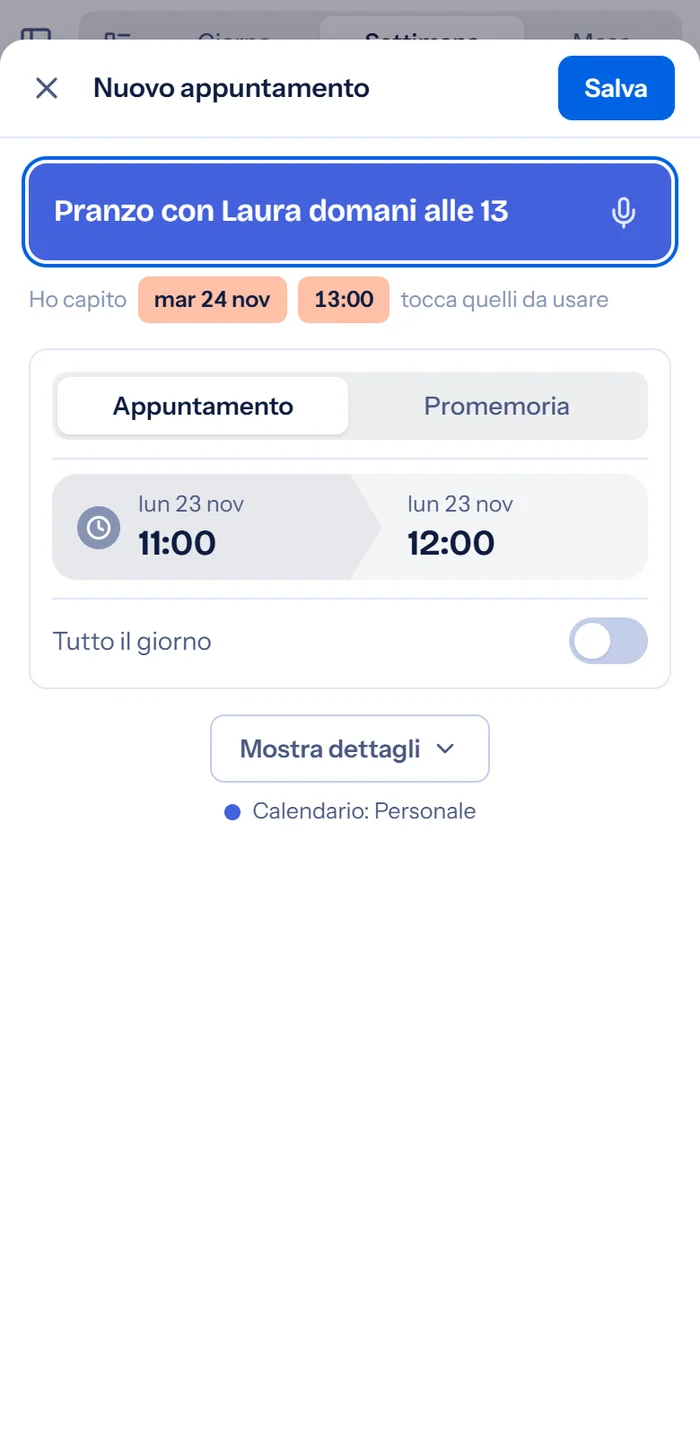
Scrivi il titolo, la data e l’ora in un’unica frase.
- Tocca il tasto +.
- Scrivi «Pranzo con Laura domani alle 13».
- Tocca le proposte della data e dell’ora per utilizzarle.
- Tocca «Salva».
Detta un appuntamento
Puoi usare il microfono invece di scrivere.
- Tocca il tasto +.
- Tocca il microfono.
- Detta l’appuntamento che vuoi aggiungere.
- Controlla i dati inseriti.
- Tocca «Salva».
Crea un appuntamento ricorrente
Imposta una ripetizione per gli appuntamenti che si ripetono nel tempo.
- Apri la scheda dell’appuntamento.
- Seleziona l’opzione di ripetizione.
- Scegli ogni giorno, settimana, mese o anno.
- Per altre esigenze, imposta una ripetizione personalizzata.
- Tocca «Salva».
Puoi creare appuntamenti che si ripetono, per esempio, ogni due settimane o il primo martedì del mese.
Aggiungi altri dettagli
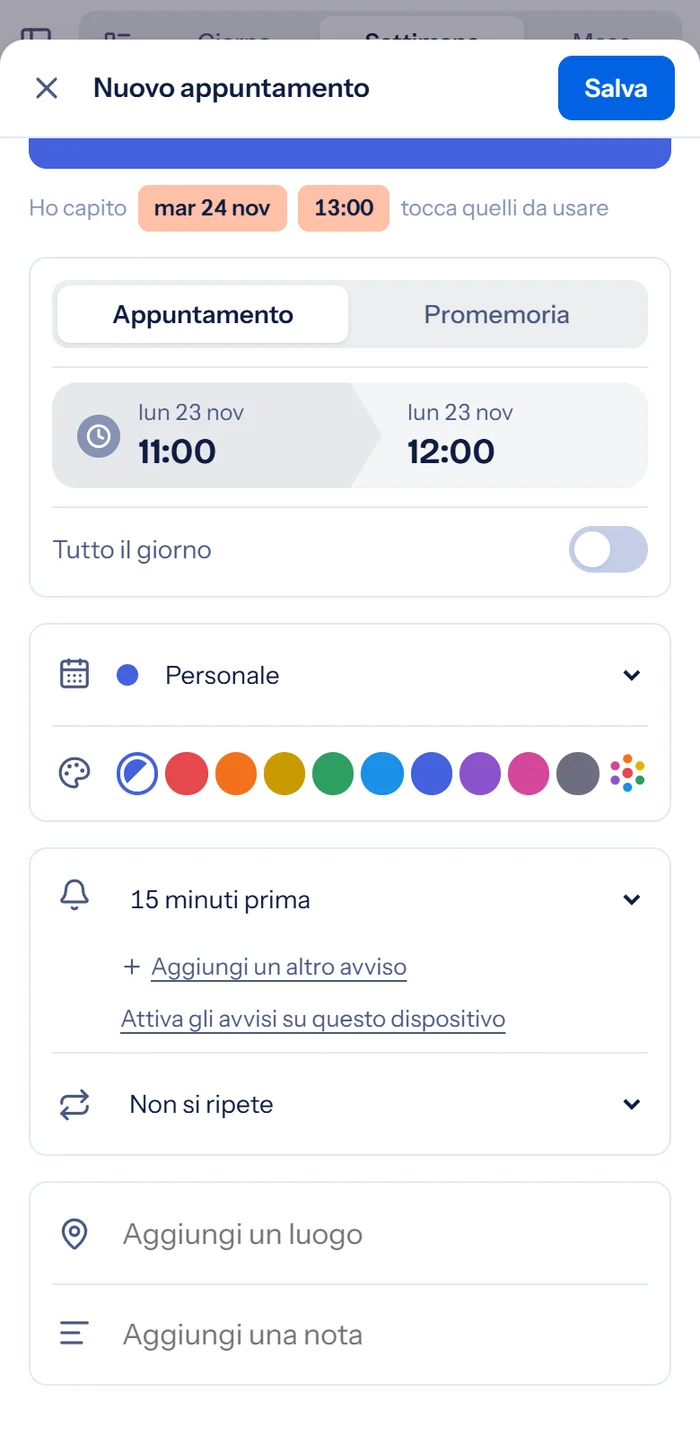
Puoi completare ogni appuntamento con le informazioni che ti servono.
- Apri la scheda dell’appuntamento.
- Attiva «Tutto il giorno» se non vuoi indicare un orario.
- Imposta gli avvisi per ricevere una notifica prima dell’appuntamento.
- Aggiungi un luogo, gli invitati e le note.
- Scegli il calendario e il colore.
- Tocca «Salva».
Se hai aggiunto un luogo, puoi aprirlo direttamente nelle mappe.
4. Organizza promemoria e task
Crea un elenco
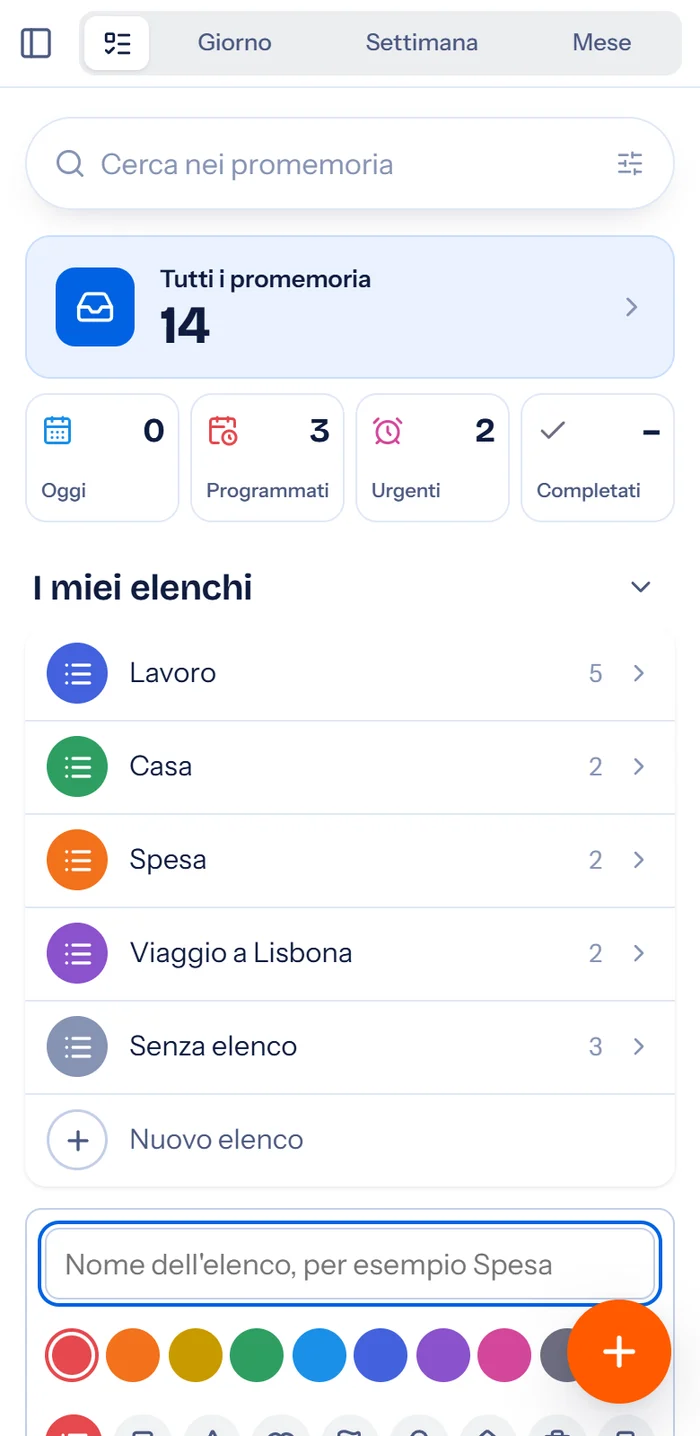
Raggruppa i promemoria in elenchi dedicati, per esempio Casa, Lavoro o Spesa.
- Apri la pagina Promemoria.
- Seleziona l’opzione per creare un elenco.
- Scrivi il nome.
- Scegli un colore.
Aggiungi un promemoria
Crea una cosa da fare e aggiungi le informazioni che ti servono.
- Apri la pagina Promemoria.
- Aggiungi un nuovo promemoria.
- Scrivi il titolo.
- Imposta una scadenza, con o senza ora.
- Attiva «Urgente» se necessario.
- Salva il promemoria.
Consulta i tuoi promemoria
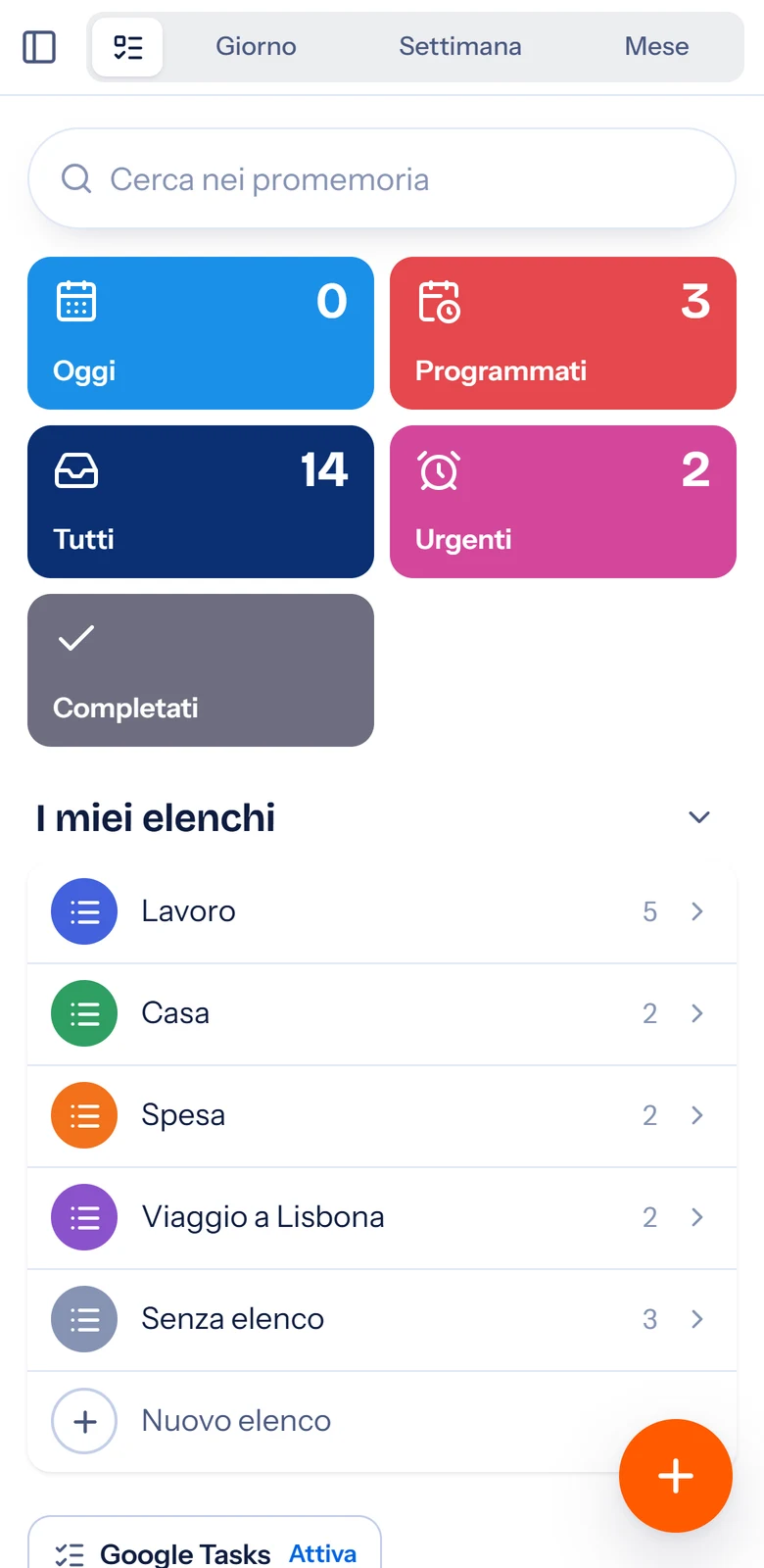
Usa i riquadri in alto per trovare i promemoria che ti interessano.
- Apri la pagina Promemoria.
- Seleziona uno dei riquadri disponibili.
- Usa la lente per cercare un promemoria.
- Tutti
- Tutti i promemoria.
- Oggi
- I promemoria di oggi.
- Programmati
- I promemoria con una data.
- Urgenti
- I promemoria contrassegnati come urgenti.
- Completati
- I promemoria che hai già completato.
Sul telefono puoi tornare agli elenchi scorrendo dal bordo sinistro oppure toccando di nuovo l’icona Promemoria.
Crea sottoattività
Suddividi un promemoria in più attività da completare.
- Crea il promemoria principale.
- Aggiungi un altro promemoria sotto quello principale.
- Scorri la riga verso destra per farla rientrare.
- Ripeti l’operazione per aggiungere altre attività.
Riordina, sposta e completa i promemoria
Puoi cambiare l’ordine dei promemoria e spostarli tra gli elenchi.
- Trascina un promemoria per cambiarne la posizione.
- Apri il menu dei tre puntini per spostarlo in un altro elenco.
- Seleziona l’elenco di destinazione.
- Metti la spunta quando hai completato il promemoria.
Mostra i promemoria nel calendario
I promemoria con una data possono comparire insieme agli appuntamenti.
- Apri la colonna Gestione.
- Individua la sezione dei promemoria.
- Seleziona gli elenchi che vuoi visualizzare nel calendario.
- Togli la spunta dagli elenchi che vuoi nascondere.
I promemoria restano sempre disponibili nella pagina Promemoria, anche quando non li visualizzi nel calendario.
Sincronizza i promemoria con Apple
Puoi sincronizzare Pocket Calendars con l’app Promemoria di Apple, compresi i promemoria di iCloud.
- Apri Pocket Calendars sull’iPhone.
- Vai nella pagina Promemoria.
- Attiva la sincronizzazione con Promemoria di Apple.
- Autorizza l’accesso ai tuoi promemoria.
Le modifiche vengono aggiornate in entrambe le app.
Sincronizza i promemoria con Google Tasks
Puoi gestire i tuoi task di Google direttamente da Pocket Calendars.
- Apri la pagina Promemoria.
- Seleziona l’opzione per attivare Google Tasks.
- Collega il tuo account Google, se necessario.
- Attiva la sincronizzazione.
Ritroverai i tuoi promemoria in entrambe le app.
5. Usa la colonna Gestione
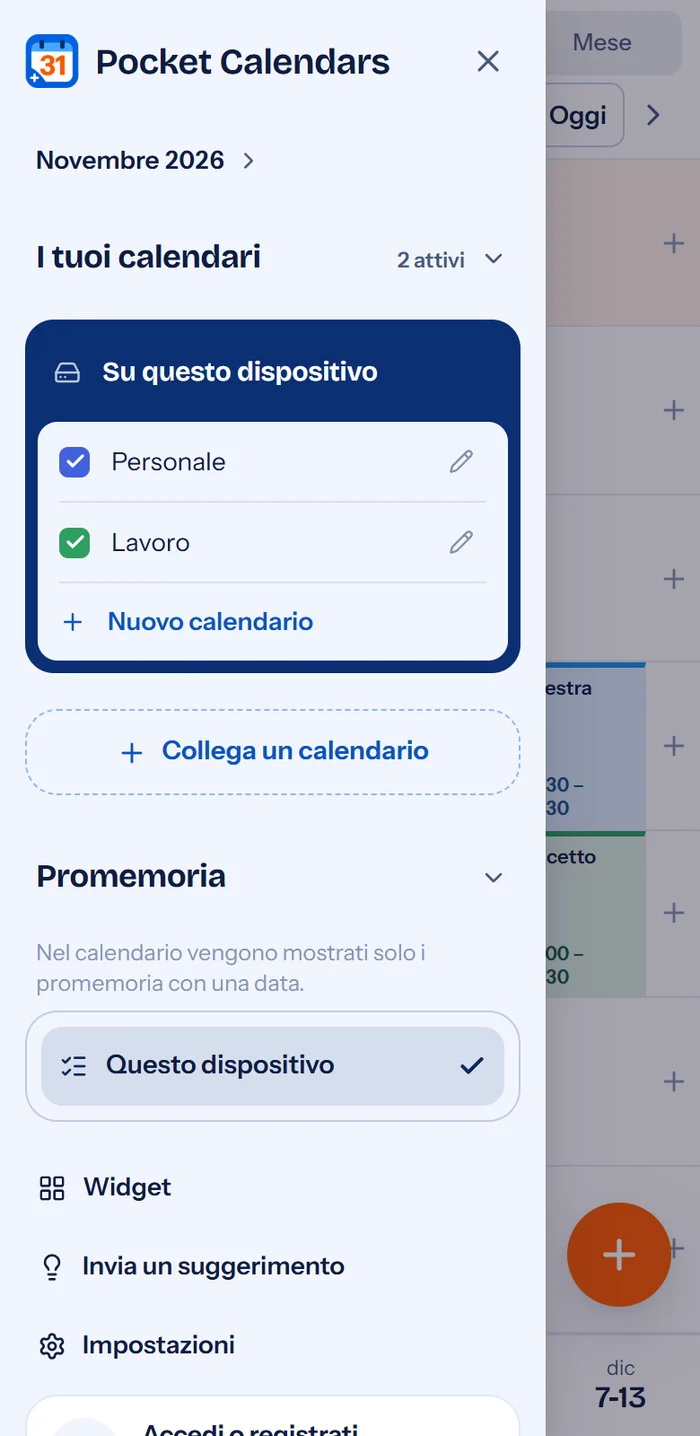
Dalla colonna Gestione puoi accedere ai calendari, alle impostazioni e al tuo account.
- Sul telefono, tocca il tasto in alto a sinistra.
- Sul computer, utilizza la colonna a sinistra.
- Seleziona una data dal piccolo calendario per spostarti tra i giorni.
- Metti o togli la spunta dai calendari e dagli elenchi dei promemoria che vuoi visualizzare.
- Accedi alle sezioni Widget, Impostazioni o Invia un suggerimento.
- Tocca il tuo nome in fondo alla colonna per gestire l’account e il piano.
Sul computer puoi ridurre la colonna per lasciare più spazio al calendario ed espanderla quando ti serve.
6. Collega i tuoi calendari
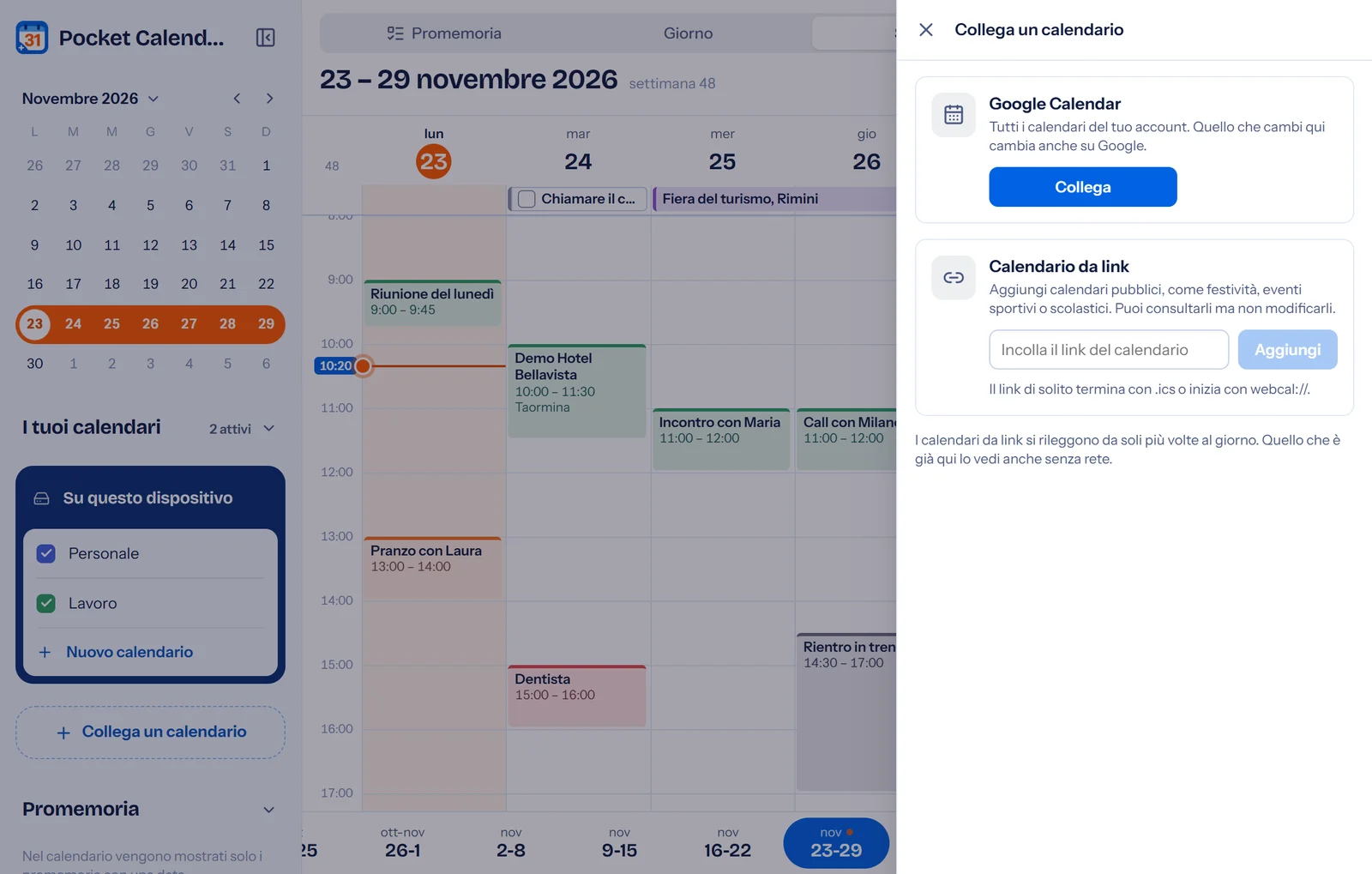
Puoi visualizzare nello stesso posto i calendari del dispositivo, quelli di Google e quelli aggiunti tramite link.
Collega Google Calendar
Puoi visualizzare e modificare gli appuntamenti di Google Calendar direttamente da Pocket Calendars.
- Apri la colonna Gestione.
- Seleziona «Collega un calendario».
- Scegli Google Calendar.
- Accedi al tuo account Google.
- Autorizza il collegamento.
- Seleziona i calendari che vuoi visualizzare.
Collega i calendari dell’iPhone
Puoi visualizzare i calendari presenti sull’iPhone, compresi quelli di iCloud.
- Apri Pocket Calendars sull’iPhone.
- Apri la colonna Gestione.
- Seleziona «Collega un calendario».
- Scegli i calendari del dispositivo.
- Autorizza l’accesso.
- Seleziona i calendari che vuoi visualizzare.
I calendari dell’iPhone sono disponibili in sola lettura. Puoi consultarli, ma non modificarli da Pocket Calendars.
Aggiungi un calendario tramite link
Puoi aggiungere calendari pubblicati tramite link iCal, come quelli delle festività o degli eventi sportivi.
- Copia il link del calendario.
- Apri la colonna Gestione.
- Seleziona «Collega un calendario».
- Scegli l’opzione per aggiungere un calendario tramite link.
- Incolla il link e aggiungi il calendario.
Gli appuntamenti di questi calendari possono essere visualizzati, ma non modificati.
Mostra o nascondi un calendario
Scegli quali calendari visualizzare senza doverli scollegare.
- Apri la colonna Gestione.
- Vai nella sezione «I tuoi calendari».
- Metti la spunta sui calendari che vuoi visualizzare.
- Togli la spunta da quelli che vuoi nascondere.
7. Usa i widget
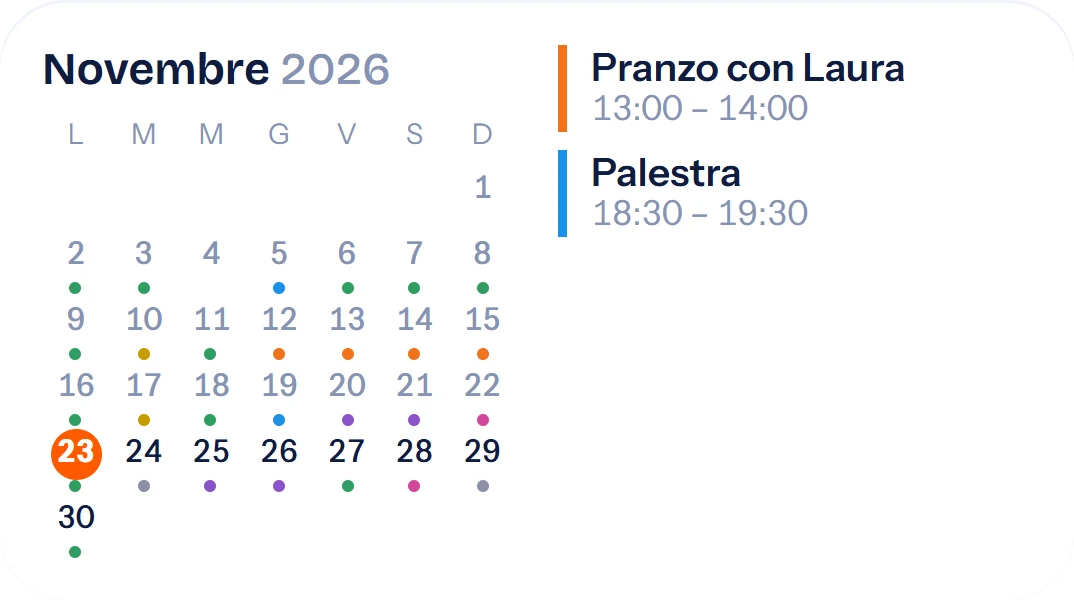
I widget ti permettono di consultare appuntamenti e promemoria senza aprire l’app.
Aggiungi un widget
Puoi scegliere tra widget di diverse dimensioni sul tuo telefono.
- Tieni premuto su un punto vuoto della schermata Home.
- Apri l’elenco dei widget.
- Cerca Pocket Calendars.
- Scegli il widget e la dimensione che preferisci.
- Aggiungilo alla schermata Home.
Scegli il widget che preferisci
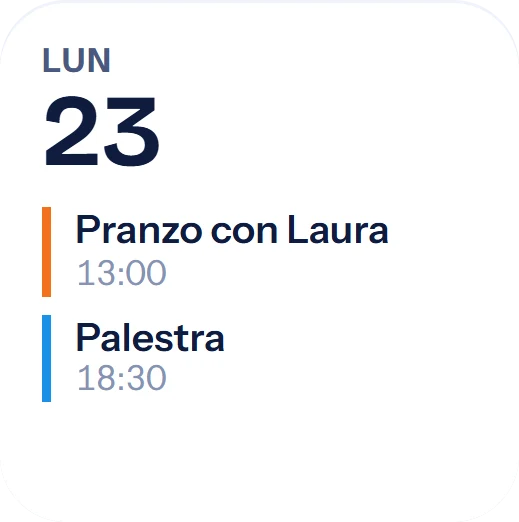
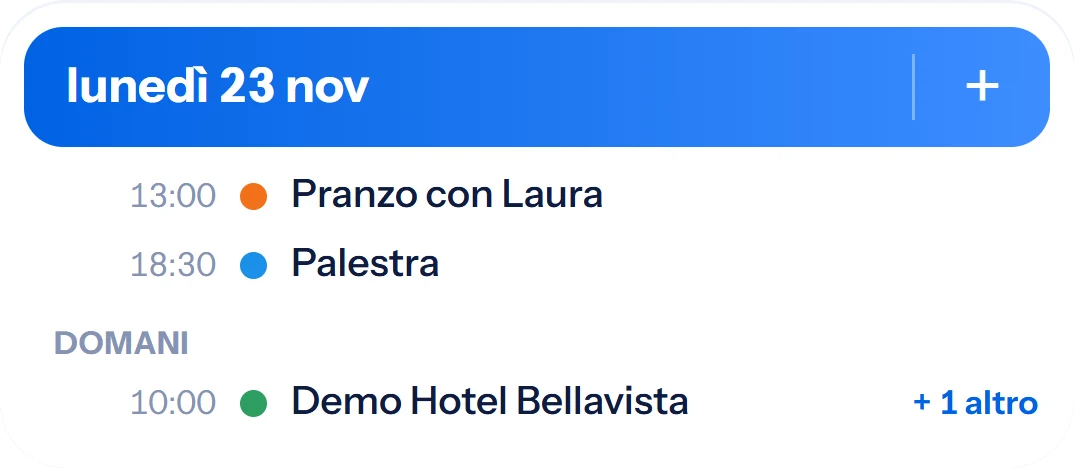
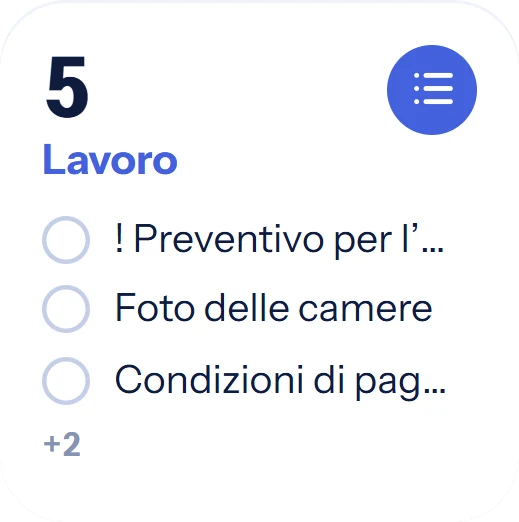
Su iPhone sono disponibili diversi widget per consultare i tuoi impegni.
- Apri la colonna Gestione.
- Seleziona «Widget».
- Consulta i widget disponibili.
- Mese
- Il calendario del mese.
- In arrivo
- I prossimi appuntamenti.
- Oggi e promemoria
- Gli appuntamenti di oggi e i promemoria.
- Agenda
- I tuoi appuntamenti.
- Promemoria
- Le cose da fare.
Su iPhone puoi aggiungere widget anche alla schermata di blocco.
Usa il widget con il microfono
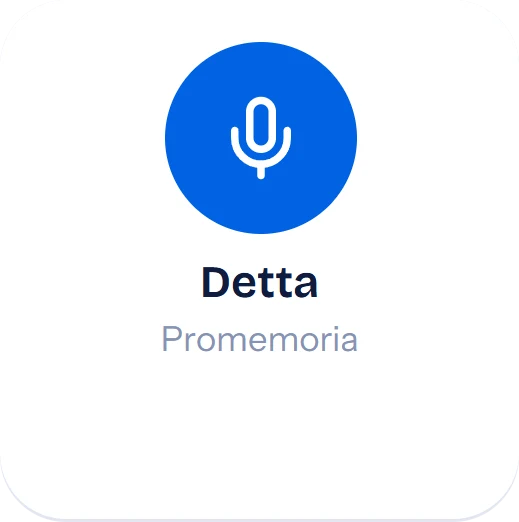
Aggiungi un appuntamento o un promemoria usando la voce.
- Aggiungi il widget con il microfono sull’iPhone.
- Tocca il microfono.
- Detta l’appuntamento o il promemoria che vuoi aggiungere.
8. Personalizza Pocket Calendars
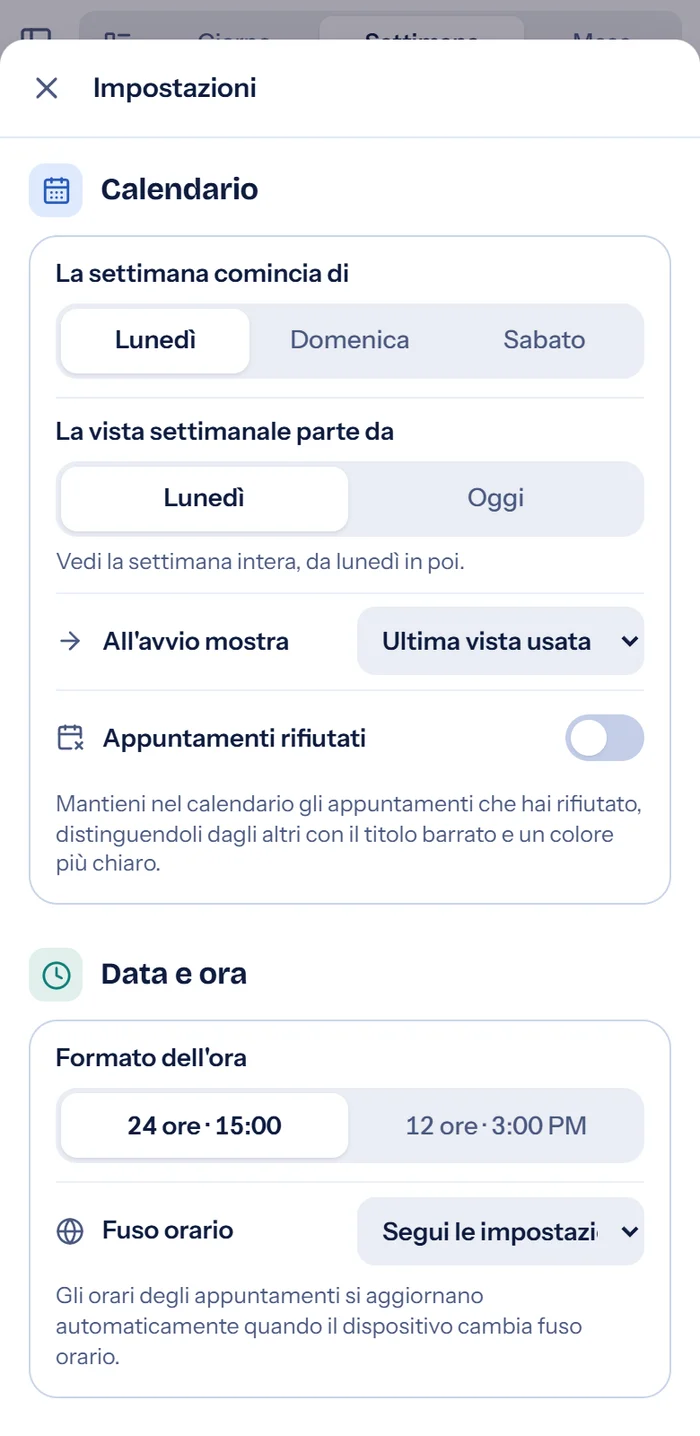
Dalle Impostazioni puoi scegliere come visualizzare e utilizzare l’app.
Scegli la vista iniziale
Decidi quale vista mostrare ogni volta che apri Pocket Calendars.
- Apri la colonna Gestione.
- Seleziona «Impostazioni».
- Cerca l’opzione della vista all’avvio.
- Scegli la vista che preferisci.
Personalizza l’aspetto del calendario
Scegli i colori, il tema e la dimensione del testo.
- Apri «Impostazioni».
- Scegli il tema chiaro, scuro o automatico.
- Personalizza i colori.
- Scegli la dimensione dei caratteri tra i cinque livelli disponibili.
- Imposta il primo giorno della settimana.
La dimensione del testo si applica ai giorni, agli appuntamenti e ai promemoria in tutte le viste del calendario.
Imposta il calendario predefinito e gli avvisi
Scegli il calendario da utilizzare per i nuovi appuntamenti e personalizza gli avvisi.
- Apri «Impostazioni».
- Seleziona il calendario predefinito.
- Configura le impostazioni degli avvisi.
9. Sincronizza i tuoi dispositivi
Con lo stesso account puoi ritrovare calendari e promemoria su telefono, tablet e computer.
- Crea un account oppure accedi a Pocket Calendars.
- Apri Pocket Calendars su un altro dispositivo.
- Accedi con lo stesso account.
- Ritrova i tuoi calendari e promemoria.
Le modifiche vengono sincronizzate tra i dispositivi quasi in tempo reale.
Allinea i dati manualmente
Se vuoi avviare manualmente la sincronizzazione, puoi farlo dalla pagina del tuo account.
- Apri la colonna Gestione.
- Tocca il tuo nome in fondo alla colonna.
- Seleziona «Allinea adesso».
Usa Pocket Calendars senza Internet
Puoi continuare a utilizzare l’app anche quando non hai una connessione.
- Apri Pocket Calendars.
- Consulta i tuoi impegni e aggiungi o modifica appuntamenti e promemoria.
- Quando torni online, le modifiche vengono sincronizzate.
10. Scegli e gestisci il tuo piano
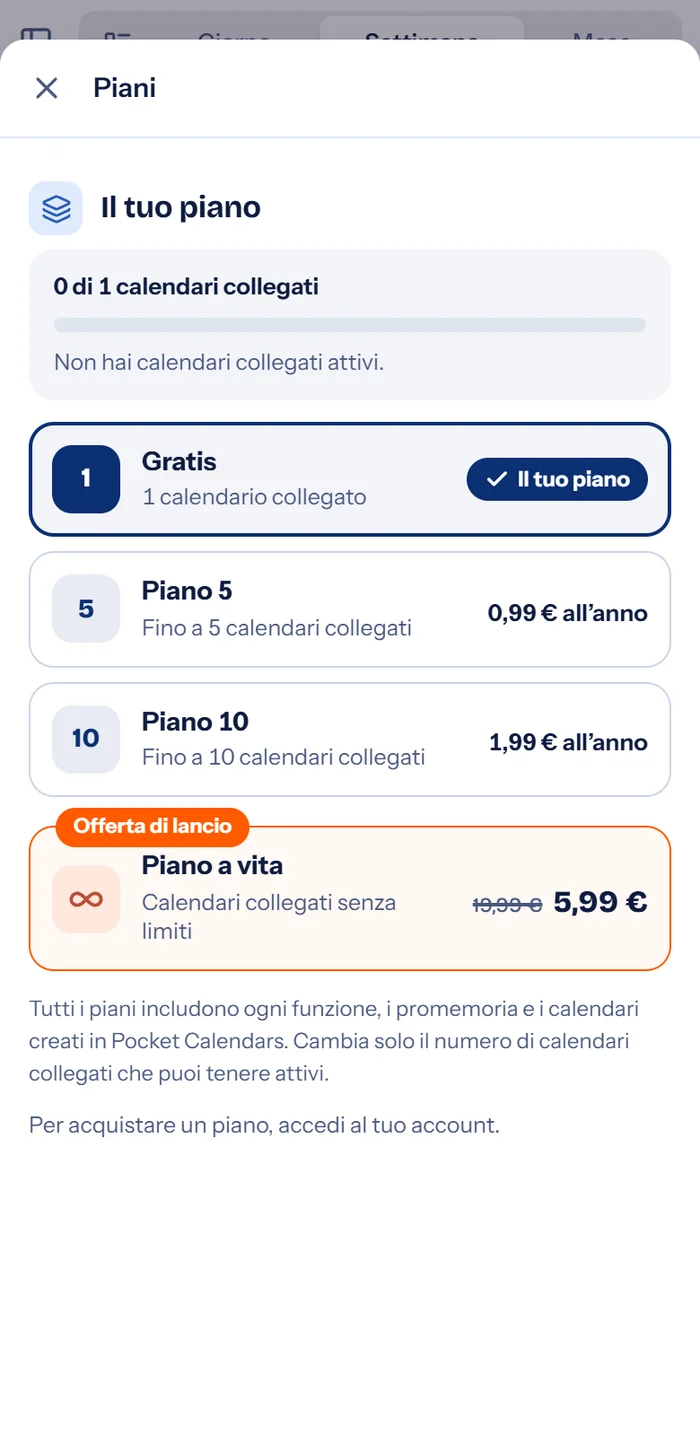
Tutte le funzioni sono incluse in ogni piano. Cambia solo il numero di calendari collegati che puoi tenere attivi.
| Piano | Calendari collegati attivi | Durata |
|---|---|---|
| Gratis | 1 | Gratuito |
| Piano 5 | Fino a 5 | Annuale |
| Piano 10 | Fino a 10 | Annuale |
| Piano a vita | Illimitati | Acquisto unico |
Nel limite rientrano i calendari collegati da Google, dal dispositivo e tramite link.
I calendari creati in Pocket Calendars e i promemoria non hanno limiti di numero.
Acquista un piano dall’iPhone
Puoi acquistare un piano utilizzando il tuo account Apple.
- Apri la colonna Gestione.
- Tocca il tuo account.
- Scendi fino a «Il tuo piano».
- Scegli il piano che preferisci.
- Conferma l’acquisto tramite Apple.
Acquista un piano dal browser
Puoi acquistare un piano pagando con carta tramite Stripe.
- Vai su admin.pocketcalendars.app.
- Accedi al tuo account.
- Apri «Il tuo account» e scendi fino a «Il tuo piano».
- Scegli il piano che preferisci.
- Completa il pagamento con carta.
Gestisci il tuo abbonamento
Puoi gestire il rinnovo del tuo piano da «Il tuo account».
- Apri «Il tuo account» e scendi fino a «Il tuo piano».
- Seleziona «Gestisci abbonamento».
- Gestisci l’abbonamento o disattiva il rinnovo automatico.
Il piano a vita si paga una sola volta e non si rinnova.
Ripristina un acquisto
Se hai già acquistato un piano tramite Apple, puoi ripristinarlo dall’app per iPhone.
- Apri Pocket Calendars sull’iPhone.
- Apri «Il tuo account» e scendi fino a «Il tuo piano».
- Tocca «Ripristina acquisti».
Riscatta un codice regalo
Se hai ricevuto un codice regalo, puoi utilizzarlo per attivare il piano associato.
Dall’iPhone, per i codici Apple
- Apri «Il tuo account» e scendi fino a «Il tuo piano».
- Tocca «Riscatta un codice».
- Inserisci il codice nella finestra di Apple.
Dal browser, per i codici regalo di Pocket Calendars
- Accedi a Pocket Calendars dal browser.
- Apri «Il tuo account».
- Inserisci il codice regalo.
- Tocca «Attiva».
Il piano acquistato o attivato vale su tutti i dispositivi su cui utilizzi lo stesso account Pocket Calendars.
11. Gestisci il tuo account
Dalla pagina del tuo account puoi controllare il piano attivo, gestire il metodo di accesso e avviare la sincronizzazione.
Accedi alle informazioni del tuo account
Puoi consultare le informazioni del tuo account dalla colonna Gestione.
- Apri la colonna Gestione.
- Tocca il tuo nome in fondo alla colonna.
- Consulta il piano attivo e il metodo di accesso.
Cambia metodo di accesso
Ogni account ha un solo metodo di accesso. Puoi scegliere tra Google, Apple oppure email e password.
- Apri «Il tuo account».
- Nella sezione «Accesso», tocca «Cambia metodo di accesso».
- Scegli il nuovo metodo e accedi per confermarlo.
Per passare a Google o Apple, usa un account con lo stesso indirizzo email del tuo account Pocket Calendars.
Cambia password
Se accedi con email e password, puoi cambiare la password quando vuoi.
- Apri «Il tuo account».
- Nella sezione «Accesso», tocca «Cambia password».
- Inserisci la password attuale e quella nuova, poi tocca «Salva la password».
Se non ricordi la password attuale, tocca «Non ricordi la password?». Riceverai un’email con un link per sceglierne una nuova.
Esci dal tuo account
Puoi uscire dall’account senza cancellare i dati presenti sul dispositivo.
- Apri «Il tuo account».
- Seleziona «Esci».
I dati presenti sul dispositivo non vengono cancellati.
Elimina il tuo account
Puoi richiedere l’eliminazione del tuo account direttamente dall’app.
- Apri «Il tuo account».
- Seleziona «Elimina account».
- Segui le indicazioni mostrate.
12. Contattaci
Se hai bisogno di aiuto o vuoi suggerirci un miglioramento, puoi contattarci direttamente.
- Apri la colonna Gestione.
- Seleziona «Invia un suggerimento».
Puoi anche scriverci all’indirizzo info@pocketcalendars.app.
Per informazioni sul trattamento dei tuoi dati, consulta la nostra informativa sulla privacy.
Domande frequenti
Su quali dispositivi posso usare Pocket Calendars?
Puoi usare Pocket Calendars su iPhone, iPad, Android e dal browser. Per accedere dal computer, vai su admin.pocketcalendars.app.
Devo creare un account per utilizzare Pocket Calendars?
No. Puoi utilizzare l’app anche senza account, ma i tuoi dati restano sul dispositivo. Con un account puoi sincronizzarli tra più dispositivi.
Come ritrovo i miei appuntamenti su un altro dispositivo?
Accedi a Pocket Calendars con lo stesso account su entrambi i dispositivi. Puoi anche avviare manualmente la sincronizzazione selezionando «Allinea adesso» nella pagina del tuo account.
Pocket Calendars funziona senza Internet?
Sì. Puoi continuare a utilizzare l’app anche senza connessione. Le modifiche vengono sincronizzate quando torni online.
Quali calendari posso collegare?
Puoi collegare Google Calendar, i calendari dell’iPhone, compresi quelli di iCloud, e i calendari tramite link iCal.
Posso modificare gli appuntamenti di Google Calendar e iCloud?
Puoi creare e modificare gli appuntamenti di Google Calendar direttamente da Pocket Calendars. I calendari di iCloud sono disponibili in sola lettura dall’app per iPhone.
Posso collegare Outlook?
Non ancora. Il collegamento con Microsoft Outlook non è disponibile.
Posso sincronizzare i promemoria e i task che ho già?
Sì. Puoi sincronizzarli con Google Tasks e, dall’app per iPhone, con Promemoria di Apple, compresi quelli di iCloud.
Come faccio a vedere i promemoria nel calendario?
Apri la colonna Gestione e seleziona gli elenchi dei promemoria che vuoi visualizzare. Nel calendario compaiono solo i promemoria con una data.
Posso scegliere quale vista mostrare all’avvio?
Sì. Apri le Impostazioni e scegli la vista che vuoi visualizzare quando apri Pocket Calendars.
Posso creare appuntamenti ricorrenti?
Sì. Puoi impostare ripetizioni giornaliere, settimanali, mensili, annuali o personalizzate, per esempio ogni due settimane.
Posso aggiungere appuntamenti e promemoria usando la voce?
Sì. Puoi usare il microfono per dettare i tuoi impegni. Su iPhone è disponibile anche un widget con il microfono.
Che differenza c’è tra il piano gratuito e quelli a pagamento?
Tutte le funzioni sono incluse in ogni piano. Cambia solo il numero di calendari collegati che puoi tenere attivi. I promemoria e i calendari creati in Pocket Calendars sono sempre illimitati.
Devo acquistare un piano per ogni dispositivo?
No. Il piano vale su tutti i dispositivi su cui accedi con lo stesso account Pocket Calendars.
Come posso disdire il mio abbonamento?
Apri «Il tuo account», scendi fino a «Il tuo piano» e seleziona «Gestisci abbonamento» per disattivare il rinnovo automatico. Se hai acquistato il piano a vita, non devi disdire nulla perché non prevede rinnovi.